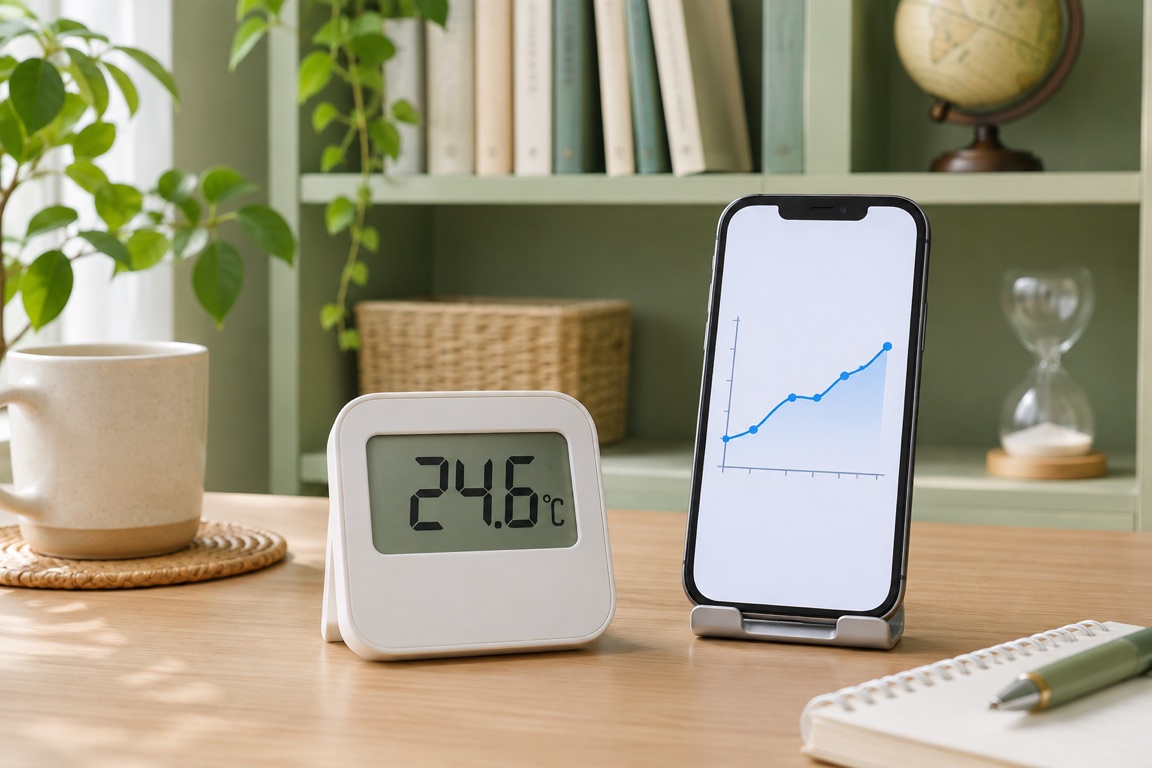
その場で読むだけなら本体画面。留守中など一日の温度変化を後から確かめるなら履歴。別の作業に使うならCSV。 まず記録をどう使うか決めると、温湿度計とハブのどちらに予算を使うか判断できます。
読みたい場面から選ぶ
| したいこと | 必要な機能 | 機種選びの目安 |
|---|---|---|
| 就寝前にその場で室温を見る | 本体画面 | 温湿度計・温湿度計プラス。離れた位置から読むなら画面を比較 |
| 数日間の変化をまとめて見る | アプリの履歴 | 画面付きか防水かを置き場所で選び、後から戻って見る日数を機種別に確認 |
| 在宅中と留守中の推移を外から読む | 対応ハブとクラウド保存 | 測る場所からハブに届くか先に判断 |
| 表計算で期間や時間帯を比べる | CSV出力 | 製品の公式資料で対象機種・手順を確認し、必要な間隔や期間で出力できるか確認 |
防水温湿度計は本体に画面がありません。アプリで読み取る前提なら候補にできます。比較は温湿度計プラスと防水型の仕様・購入先へ。SwitchBotサポート|温湿度計とプラスの仕様比較 ・ 防水温湿度計の公式仕様
残すならCSVのテスト
対応する機種では、アプリのグラフ下部で「データをエクスポート」を選び、書き出す期間と間隔を指定します。手持ち機器があるなら、短い期間で一度出力し、時刻・温度・湿度を表計算で読めることを確かめます。複数台で使う場合は、ファイル名に設置場所と期間を入れると取り違えにくくなります。 SwitchBotサポート|履歴データのCSV出力
購入前に仕様を確かめる
- 「何日後に見るか」を決めて、機種ごとの本体記録期間と、アプリに同期する手順を公式資料で調べます。
- 外出先で見るなら、手持ち機器で対応ハブが必要か判定し、設置後は記録時刻が遠隔で進むか試すところまで行います。
- 屋外へ持ち出すなど、ハブの範囲を出る使い方では、戻ってからの履歴同期も確認します。現在値と履歴は記録時刻の見方で整理できます。
仕様・手順は公開された案内に基づきます。記録期間や取得間隔の数値は各機種の資料を確認してください。 SwitchBotサポート|遠隔確認の対象製品 ・ 屋外で記録したデータを読み込む