画面付き機種なら本体の表示、次に近くのスマホ、最後に外出先からの更新を確認します。 三つとも同じ症状に見えますが、先に調べる場所が違います。
症状から調べる場所を絞る
| 症状 | 最初に見る箇所 | 次にすること |
|---|---|---|
| 画面付き機種の本体表示が消えた | 温湿度計の電池・向き | 取扱説明書で指定と極性を照合 |
| 本体は表示するが近くのスマホで読めない | アプリ、Bluetooth、電池残量 | 機器のそばでアプリを開き、Bluetoothや権限を確認 |
| 近くでは読めて、外出先だけ更新しない | 温湿度計からハブへの通信と自宅回線 | 遠隔更新の切り分けへ |
画面が付いていない防水温湿度計は、アプリにある対象の機器を選び、Bluetoothで読める距離から確認します。 SwitchBot|防水温湿度計
電池を確認するときの順番
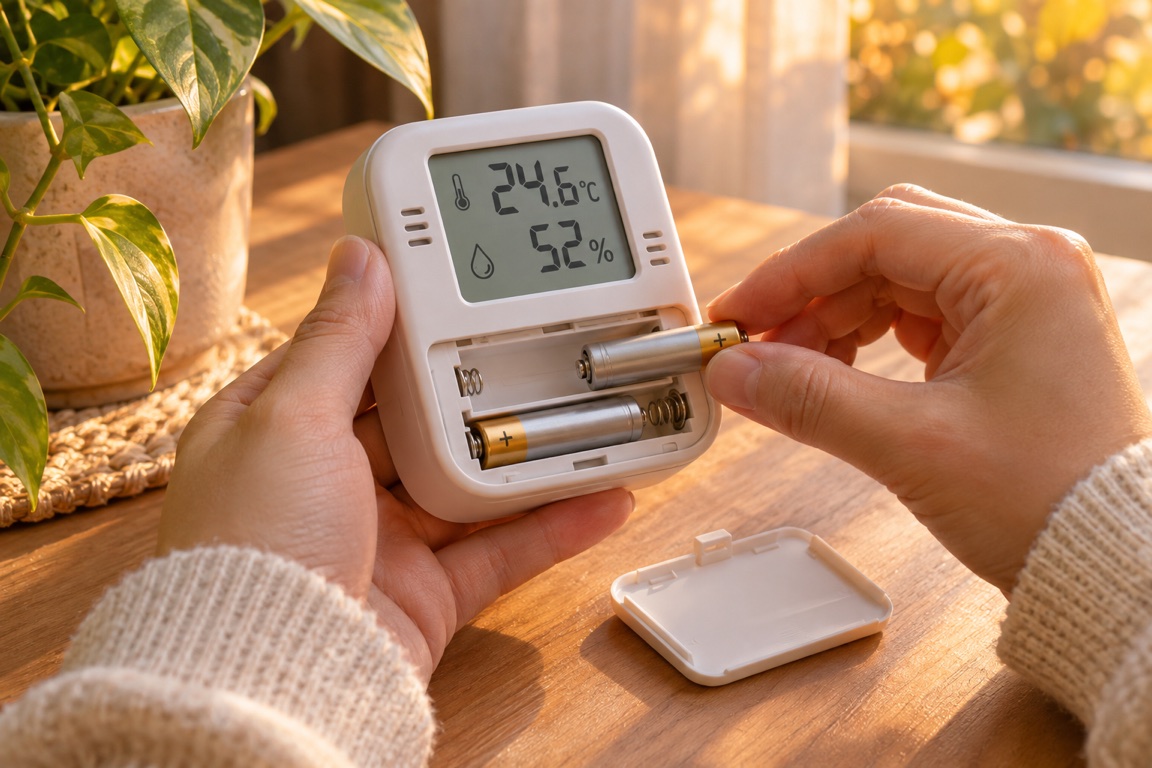
- 本体ラベルや注文履歴で型番を確認し、その機種の取扱説明書で電池の種類と入れる向きを確認します。
- 新品のセットアップ直後で、機種の説明書に絶縁シールの記載がある場合は抜けているか確認します。以前から使っているなら、アプリで読める場合に電池残量を記録します。
- 温湿度計・温湿度計プラスについて、公式は読み込み不良時に電池残量50%以上の確認と電池の抜き差しを案内しています。50%はこの診断手順の条件です。表示が出ない場合は、機種の説明書に沿って電池を確認します。
電池確認の途中で初期化を選ぶ必要はありません。読み出せる履歴が必要なら、初期化を検討する前に保存してください。SwitchBotサポート|温湿度計がデータを読み込めない ・ 履歴の保存・同期・削除
電池確認後に再テストする
近くで新しい値が読めるかを見て、遠隔利用者はそのあとモバイル回線で記録時刻が進むかを試します。指定どおりの電池で本体表示も近距離の読み取りも戻らなければ、機種名、電池確認の結果、試した手順を控えて公式サポートへ相談します。設置環境も見直す必要がある場合は画面付き・防水型の用途と取扱説明書を確認できます。